ИнформатикаСтатья
Векторлық және растрлық графика: айырмашылығы, форматтары, мысалдары
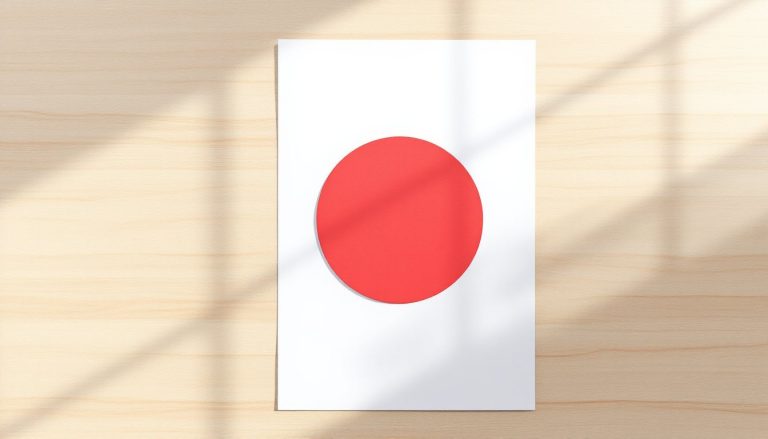
Векторлық графика — суретті пиксельдер торы түрінде емес, геометриялық объектілердің сипаттамасы түрінде беру тәсілі: файлда сызықтардың, қисықтардың, дөңгелектердің координаттары, өлшемі мен түсі жазылады. Растрлық графикада сурет пиксельдер торы ретінде беріледі: тордың әр ұяшығына бір түс сәйкес келеді. Векторлық объектілерді үлкейткенде бағдарлама оларды жаңа өлшемде қайта салады, ал растрлық суреттің пиксель саны тұрақты, оны көбейту үшін бағдарлама жаңа пиксельдерді бар пиксельдерден есептеп шығарады. Төменде екі тәсіл бір мысал — қызыл дөңгелек арқылы салыстырылады. Сабаққа арналған қысқа нұсқасы — сайттағы векторлық графика туралы слайд-презентация.
Бір дөңгелек, екі тәсіл
Ені мен биіктігі 100 пиксель болатын ақ алаңның ортасында радиусы 40 пиксель болатын қызыл дөңгелек тұр делік. Растрлық нұсқада бұл сурет 100 × 100 = 10 000 ұяшықтан тұратын тор: дөңгелектің ішіндегі ұяшықтар қызыл, сыртындағылар ақ. Әр ұяшықтың түсі файлға қалай жазылатыны және қалай сығылатыны форматқа байланысты. Дөңгелектің жиегі шаршы пиксельдерден құралады, сондықтан суретті қатты жақындатып қарасаңыз, тегіс доғаның орнында ұсақ сатылар көрінеді.
Векторлық нұсқада дәл сол сурет екі объектімен сипатталады: ақ тіктөртбұрыш және қызыл дөңгелек. SVG форматында ол былай жазылады: <svg xmlns="http://www.w3.org/2000/svg" width="100" height="100"><rect x="0" y="0" width="100" height="100" fill="white"/><circle cx="50" cy="50" r="40" fill="red"/></svg>. Бұл жолдың көлемі — 171 байт. Мұнда rect — бүкіл алаңды жабатын ақ тіктөртбұрыш, cx пен cy — дөңгелек центрінің координаттары, r — радиусы, fill — бояу түсі. Файлда «мына пиксель қызыл» деген жазу жоқ, тек «центрі (50; 50) нүктесінде, радиусы 40 болатын қызыл дөңгелек» деген сипаттама бар: W3C консорциумының SVG 2 стандартында circle элементі центр нүктесі мен радиус арқылы анықталады. Пиксельдерді суретті ашқан бағдарлама керекті өлшемге қарай өзі есептейді.
Растрлық графика: пиксель, өлшем және ажыратымдылық
Пиксель — растрлық кескіннің ең кіші элементі. W3C консорциумының PNG стандарты кескінді ені мен биіктігі бірдей тікбұрышты пиксельдердің тікбұрышты жиымы ретінде қарастырады. Пиксельдің мәні әртүрлі жазылуы мүмкін: толық түсті кескінде — қызыл, жасыл, көк құраушылар (кейде мөлдірлік құраушысы да), сұр реңкті кескінде — жарықтықтың бір мәні, палитралы кескінде — түстер кестесіндегі нөмір. Фотоаппарат түсірген фотосурет — растрлық кескіннің ең таныс мысалы.
Растрлық кескіннің негізгі сипаттамасы — пиксель өлшемі, яғни пиксельмен өлшенген ені мен биіктігі. Басып шығаруда тағы бір шама қолданылады — ажыратымдылық, ол бір дюймге келетін пиксель санымен (ppi) өлшенеді. Пиксель саны өзгермесе, ppi неғұрлым үлкен болса, басылған сурет соғұрлым кішірек шығады. Мысалы, ені 1200 пиксель болатын кескін 300 ppi-да 4 дюйм, яғни шамамен 10,2 см болып басылады, ал 150 ppi-да ені екі есе үлкен шығады. Пиксель санын өзгерту үшін кескінді қайта іріктеу (ағылшынша resampling) керек.
Енді көлемді есептейік, бірақ бұл дайын файлдың көлемі емес, оқу мысалы екенін ескеріңіз. Қызыл, жасыл, көк құраушылардың әрқайсысына 8 биттен берілсе, бір пиксельге 24 бит, яғни 3 байт керек. Сонда 100 × 100 суреттің пиксель мәндерінің өзі сығусыз 30 000 байт, ал 1000 × 1000 нұсқасы — 3 000 000 байт. Microsoft құжаттамасындағы BMP мысалы да осылай есептеледі: 8 × 8 ақ-қара сурет үшін 8 · 8 · 1 = 64 бит. Бит пен екілік жазу туралы толығырақ — санау жүйелері туралы мақалада. Нақты файлдың көлемі бұдан өзгеше: оған тақырып қосылады, ал PNG мен JPEG деректерді сығады, сондықтан қарапайым суреттің PNG файлы әлдеқайда шағын болуы мүмкін. Сол себепті 171 байт пен 30 000 байтты салыстырудан «вектор әрқашан жеңіл» деген қорытынды шықпайды.
Векторлық графика: графикалық примитивтер
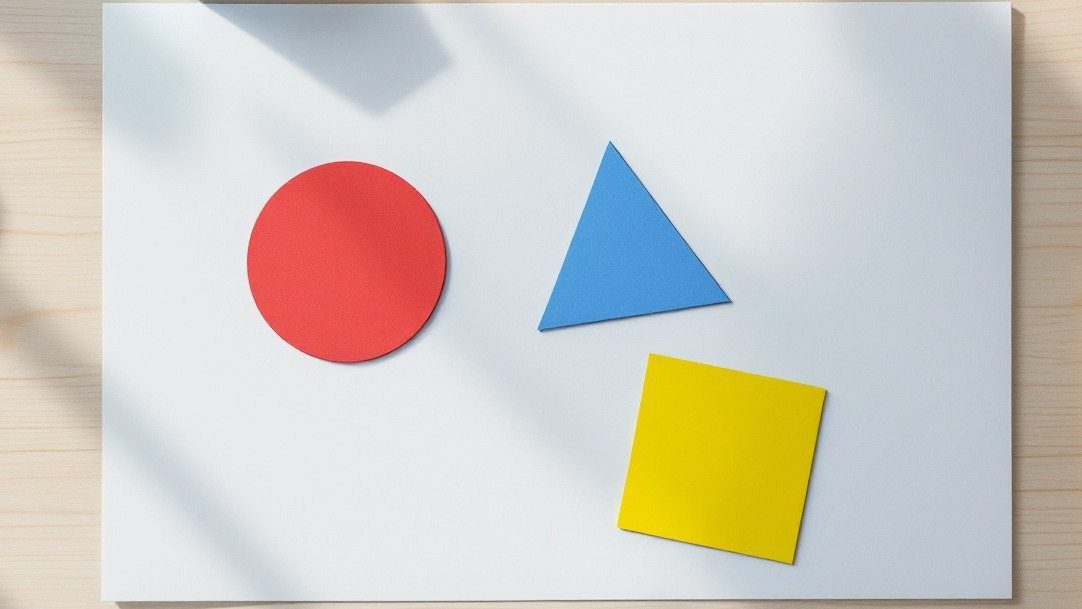
Векторлық графикада сурет қарапайым геометриялық пішіндерден құралады: нүктелерден, түзу сызықтардан, эллипстерден, қисық сызықтардан. «Атамұра» баспасының 5-сыныпқа арналған информатика оқулығы оларды графикалық примитивтер деп атайды. Файлда әр объектінің сипаттамасы сақталады: қай жерде тұрғаны, өлшемі, түсі, жиегінің қалыңдығы. SVG стандарты векторлық пішіндердің мысалы ретінде түзу сызықтар мен қисықтардан тұратын жолдарды (path) атайды. Тіпті circle элементі SVG 2-де математикалық тұрғыдан әрқайсысы шеңбердің төрттен бірін сызатын төрт доғадан тұратын жолға теңестіріледі.
Біздің мысалымызда SVG файлындағы дөңгелек — жеке элемент: оны жылжыту, түсін немесе радиусын өзгерту үшін файлдағы бірнеше мәнді ауыстыру жеткілікті. Бір қабатқа біріктірілген растрлық суретте дөңгелек жеке объект емес, қызыл пиксельдердің тобы ғана. Бірақ растрлық редакторлардың құжаттарында қабаттар болуы мүмкін: мысалы, Photoshop-тың PSD форматы қабаттарды бөлек сақтайды, ал басқа форматта сақтағанда қабаттардың қалуы форматқа және баптауларға байланысты — TIFF форматы оларды сақтай алады, ал JPEG форматында қабат болмайды.
Үлкейткенде не болады
Дөңгелекті 10 есе үлкейтейік. Векторлық нұсқада бағдарлама координаттар мен радиусты масштаб коэффициентіне көбейтіп, дөңгелекті 1000 × 1000 алаңда қайта салады, жиегі геометриялық сипаттамадан жаңадан есептеледі. SVG 1.1 сипаттамасы бойынша SVG графикасы бір тұрақты пиксель өлшемімен шектелмейді: оны ұсақ бөлшектерін көру үшін үлкейтуге болады, ал басып шығарғанда принтердің толық ажыратымдылығы пайдаланылады. Бұл векторлық объектілердің өзіне қатысты: SVG ішіне салынған растрлық кескін өз пиксель санымен қалады.
Растрлық нұсқада екі түрлі жағдай бар. Суретті экранда үлкейтіп көрсеткенде немесе төмен ppi-да үлкен етіп басып шығарғанда файлдағы пиксель саны өзгермейді, әр пиксель жай ғана үлкенірек көрінеді. Ал 100 × 100 суреттен 1000 × 1000 пиксельдік файл жасау үшін бағдарлама жаңа пиксельдердің мәнін есептеп шығарады, бұл — қайта іріктеу. Adobe Photoshop анықтамасы бойынша «ең жақын көрші» (Nearest Neighbor) әдісі шаршы-шаршы, сатылы көрініс береді, ал билинейлі әдіс кескінді жұмсартуы мүмкін. Сондықтан растрлық кескінді басынан-ақ керекті пиксель өлшемінде жасаған немесе түсірген ыңғайлы.
Экранның өзі де пиксельдерден тұрады. SVG 1.1 сипаттамасында айтылғандай, қазіргі дисплейлердің бәрі растрлық, сондықтан векторлық сурет те экранға шыққанда пиксельдерге айналады. Айырмашылық — бұл түрлендірудің (растрлаудың) қай жерде жасалатынында: векторлық сурет оны ашқан құрылғыда, керекті өлшемде растрланады, ал растрлық сурет файлда бұрыннан пиксельдерге бөлінген күйде сақталған.
Растрлық және векторлық графиканың артықшылықтары мен кемшіліктері
- Масштаб. Векторлық объектілер жаңа өлшемде қайта салынады. Растрлық суреттің пиксель саны тұрақты, оны көбейту үшін қайта іріктеу керек.
- Фотосуреттер. Фотоаппарат суретті растрлық түрде жасайды. Фотосуретті векторға айналдыруға болады, бірақ Inkscape нұсқаулығы ескерткендей, нәтиженің түпнұсқаны жүз пайыз дәл қайталауын күтуге болмайды.
- Файл көлемі. Қарапайым пішіндерден тұратын сурет векторлық түрде бірнеше жолмен жазылады.
- Өңдеу. Векторлық редакторда объектілерді жеке жылжытып, түсін өзгертуге болады. Растрлық редактор пиксельдермен жұмыс істейді: мысалы, GIMP әзірлеушілері өз бағдарламасын фотосуреттерді ретуштеуге арналған құрал ретінде сипаттайды.
Графикалық файл форматтары
Файл кеңейтімі көбіне графика түрін көрсетеді, бірақ кейбір форматтар екі түрлі графиканы да сақтай алады.
- SVG — векторлық формат, W3C стандарты. Мәтіндік жазу түрінде сақталады (XML синтаксисі), ішінде векторлық пішіндермен қатар растрлық кескіндер мен мәтін де бола алады. Inkscape-тің негізгі форматы.
- PNG — растрлық формат, сығу кезінде ақпарат жоғалмайды (шығынсыз сығу). Толық түсті, сұр реңкті және палитралы кескіндерді сақтай алады, мөлдірлігі де болуы мүмкін. Стандарттың 2025 жылғы үшінші басылымы анимацияланған PNG-ні (APNG) де сипаттайды.
- JPEG — растрлық формат, ISO/IEC 10918 стандарты 1992 жылы жасалған. Оның ең белгілі әдісі — шығынмен сығу, яғни сығу кезінде ақпараттың бір бөлігі жойылады. Стандартта фотосуреттерді кодтауға арналған көптеген мүмкіндіктер бар.
- GIF — растрлық формат. Түстер кестесі 256 түстен аспайды. Бірнеше кескінді белгілі бір кідіріспен кезекпен көрсетуге болады, бірақ спецификацияның өзі GIF анимацияға арналмағанын, анимацияны тек шектеулі түрде жасауға болатынын айтады.
- BMP — Microsoft Windows құжаттамасында сипатталған растрлық формат: файлдың тақырыбында кескіннің пиксельмен берілген ені мен биіктігі және бір пиксельге келетін бит саны жазылады, одан кейін пиксельдер туралы деректер тұрады.
- PDF — құжат форматы, онда мәтін, кескіндер мен графика бірге болады. Мәтін мен графика құрылғыға және ажыратымдылыққа тәуелсіз сипатталады, бірақ ішіне салынған растрлық фотосурет өз пиксель санымен қалады.
- AI, CDR, PSD — бағдарламалардың өз форматтары. AI — Adobe Illustrator форматы, қабаттарды, эффектілерді және өңделетін мәтінді сақтайды. CDR — CorelDRAW форматы, онда иллюстрация мен беттеу сияқты векторлық сызбалар болады. PSD — Adobe Photoshop-тың растрлық форматы, қабаттарды, маскаларды, мөлдірлікті сақтайды.
Қай кезде растр, қай кезде вектор
Фотосурет пен камера кадры — растрлық тапсырма. PNG мен JPEG-тің айырмашылығы сығуда: JPEG-тің ең белгілі әдісі ақпараттың бір бөлігін жояды, ал PNG ақпаратты жоғалтпай сығады және мөлдірлікті сақтай алады. Қай файлдың көлемі аз болатыны сурет мазмұны мен баптауларға байланысты, мұнда жалпы ереже жоқ. Логотип, белгіше (иконка), схема, диаграмма әртүрлі өлшемде қолданылатын болса, оларды векторлық түрде жасаған ыңғайлы: Inkscape әзірлеушілері де векторлық редакторды логотиптерге, мультфильм кейіпкерлеріне, схемалар мен блок-схемаларға қолданылатын құрал ретінде сипаттайды. Векторлық суретті сайтқа немесе құжатқа растр ретінде салу керек болса, Inkscape оны PNG-ге экспорттай алады.
Векторлық және растрлық графикалық редакторлар
5-сыныптың «Атамұра» оқулығында растрлық сурет Windows жүйесіндегі Paint редакторында салынады, растрлық суреттерді өңдеуге арналған тегін редакторлардың бірі ретінде GIMP аталады, ал векторлық суреттер тегін Inkscape бағдарламасында жасалады. Бұдан басқа Adobe Photoshop растрлық кескінмен жұмыс істейді, ал Adobe Illustrator мен CorelDRAW — векторлық графикамен.
Inkscape-те растрлық суретті векторға айналдыру (векторлау) үшін оны File ‣ Import арқылы импорттап, Selector құралымен белгілейді де, Path ‣ Trace Bitmap командасын таңдайды. Нұсқаулық бойынша бұл функция ашық фондағы қою түсті сұлбаларды векторлауға жақсы келеді. Нәтиже режим мен баптауларға байланысты: түстерді сақтау опциясын таңдағанда Inkscape әр түске бөлек объект жасайды, Multiple scans режимінде әр сканерлеудің нәтижесі бөлек объект болады, мұндай нәтижені жаңадан бастаған адамға өңдеу қиын болуы мүмкін. Сондықтан векторланған суретті түпнұсқамен салыстырып тексерген жөн.
Қысқасы: фотосуретке растр ыңғайлы, ал әртүрлі өлшемде қолданылатын логотип пен схемаға — вектор. Сабаққа көрнекі материал керек болса, векторлық графика туралы слайдты пайдалануға болады.
iref.kz редакциясы. Мәтін жасанды интеллекттің көмегімен жазылған, деректер бастапқы дереккөздермен салыстырылды. Мақалаларды қалай дайындап, тексеретініміз туралы (орыс тілінде)